Créer un compte sur Mastro
À quoi ça sert
Mastro utilise une authentification sans mot de passe : vous recevez un lien sécurisé par e-mail à chaque connexion. Le premier lien crée votre compte, puis vous choisissez votre rôle et accordez les autorisations utiles.
Étape par étape
Ouvrez l’application Mastro sur votre téléphone. À la première ouverture, vous voyez une courte présentation que vous pouvez parcourir ou ignorer (bouton « Passer »).
Saisissez votre adresse e-mail professionnelle dans le champ prévu à cet effet, puis appuyez sur « Envoyer le lien de connexion ». Utilisez de préférence l’adresse que vous consultez le plus souvent — c’est sur celle-ci que vous recevrez tous les liens de connexion futurs.
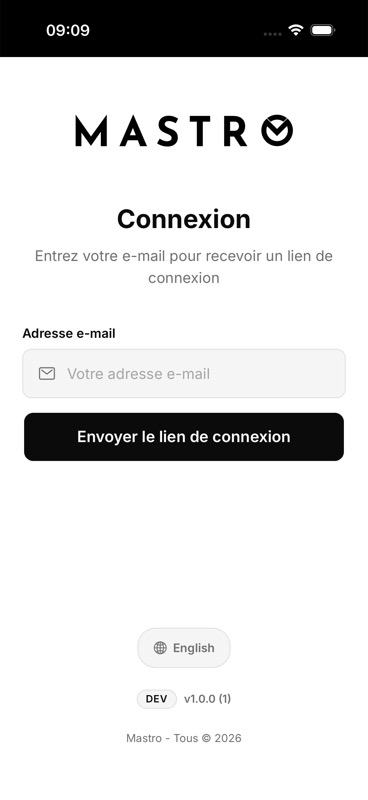
Écran de connexion (magic-link) Vérifiez votre boîte mail. Vous recevez en quelques secondes un message de Mastro avec un bouton « Ouvrir Mastro ». Si rien n’arrive, vérifiez votre dossier indésirables.
Touchez le bouton dans l’e-mail : cela rouvre l’application Mastro et vous connecte automatiquement. C’est aussi à ce moment-là que votre compte est créé si c’est votre toute première connexion.
Choisissez votre rôle :
- Chauffeur — vous conduisez et acceptez des courses (en propre ou via le HUB).
- Donneur d’ordre — vous gérez une flotte de chauffeurs et/ou des clients pour qui vous commandez des courses.
Vous pouvez avoir les deux rôles plus tard si nécessaire ; le choix initial conditionne uniquement les écrans qui vous sont proposés au démarrage.
Acceptez les conditions générales et la politique de confidentialité. Cette étape est obligatoire pour utiliser le service.
Accordez les autorisations demandées par l’application : la page « Autorisations » affiche d’abord un encart explicatif pour la localisation (lisez-le et touchez « J’ai compris »), puis trois cartes — Localisation GPS, Notifications, Appareil photo — chacune accompagnée d’un bouton « Autoriser ».
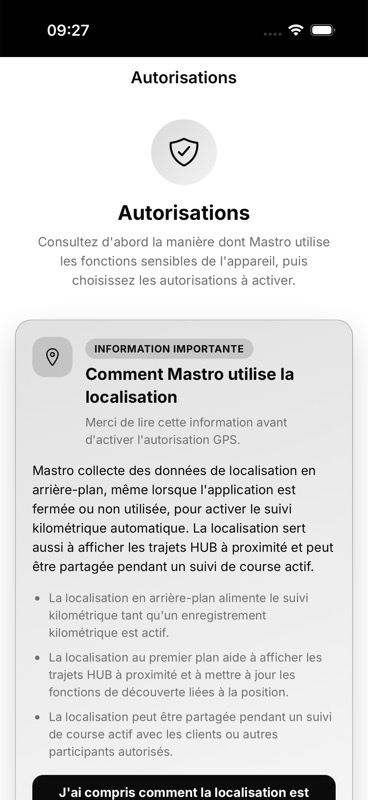
Première étape d'autorisations — explication GPS
Cas particuliers
- L’e-mail n’arrive pas : attendez 2 à 3 minutes, puis vérifiez le dossier indésirables. Si toujours rien, redemandez un nouveau lien — l’ancien sera automatiquement invalidé.
- Le lien renvoie vers le navigateur au lieu de l’app : certains clients e-mail (notamment Outlook) intercalent un service de prévisualisation. Maintenez le doigt sur le bouton et copiez le lien, puis collez-le dans Safari ou Chrome — le système vous proposera ensuite d’ouvrir Mastro.
- Vous changez d’appareil : la procédure est identique à la première connexion. Tous vos trajets, factures et paramètres sont conservés sur le serveur, vous les retrouvez automatiquement.
- Plusieurs personnes sur la même adresse e-mail : ce n’est pas supporté — chaque chauffeur ou donneur d’ordre doit avoir sa propre adresse pour des raisons de traçabilité fiscale et juridique.