Créer un trajet
À quoi ça sert
L’écran Nouvelle course sert à créer une réservation pour un client connu : appel téléphonique, client récurrent ou trajet planifié à l’avance.
L’assistant comporte 4 étapes : client et trajet, véhicule, tarif, confirmation.
Étape par étape
Depuis votre tableau de bord, ouvrez le menu latéral (icône hamburger en haut à gauche), puis appuyez sur Trajets → Nouveau trajet. Vous pouvez aussi y accéder directement depuis la liste de vos trajets via le bouton « + ».
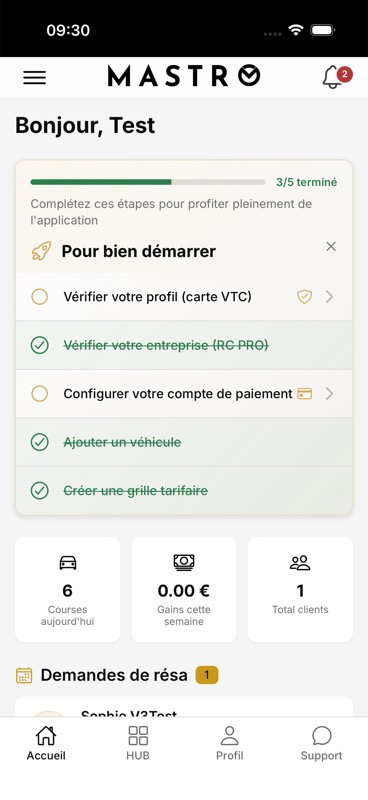
Tableau de bord chauffeur (Bonjour, Test) Étape 1 — Client et trajet : renseignez client, adresses, date et heure.
Sélectionnez un client, ou ajoutez-le depuis le bouton « + » si sa fiche n’existe pas.
Renseignez les deux adresses (prise en charge et destination) : la saisie déclenche les suggestions Google Maps. Choisissez une suggestion pour verrouiller chaque adresse — sans cela, le bouton Suivant reste désactivé.
Choisissez la date et l’heure de prise en charge. La valeur par défaut est l’heure actuelle ; touchez le champ pour ouvrir un sélecteur natif.
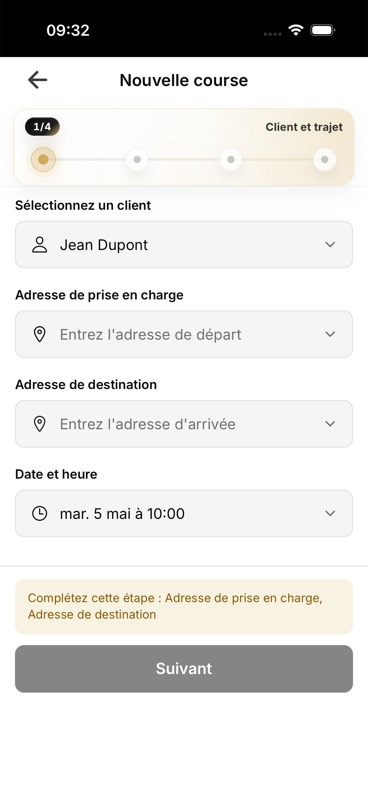
Nouvelle course — client sélectionné, adresses encore manquantes Touchez Suivant une fois les quatre champs validés pour passer à l’étape 2 — Véhicule, où vous choisissez le véhicule de votre flotte affecté à cette course.
Continuez avec l’étape 3 — Tarif (la grille tarifaire active s’applique automatiquement ; vous pouvez l’ajuster ou ajouter des suppléments) puis l’étape 4 — Confirmation qui résume la course avant validation finale.
Cas particuliers
- Client introuvable : créez-le depuis le bouton « + » sans quitter l’assistant.
- Adresse non reconnue par Google Maps : essayez avec le nom de l’établissement, l’aéroport (codes IATA acceptés :
CDG,ORY,NCE…) ou le code postal. Une adresse tapée manuellement sans clic sur une suggestion est rejetée par le formulaire. - Course immédiate : laissez la date et l’heure par défaut (l’instant courant). L’assistant accepte les courses immédiates, contrairement à la page de réservation publique qui impose 30 minutes d’avance.
- Aucune grille tarifaire active : l’étape 3 vous redirige vers la création de votre première grille. C’est aussi le moment où vous voyez l’impact d’une majoration de nuit, d’un supplément aéroport ou d’un tarif spécial week-end.
- Aucun véhicule enregistré : l’étape 2 vous propose d’en ajouter un (marque, modèle, plaque, capacité clients). C’est une étape obligatoire pour facturer correctement le client.