Trajet en cours
À quoi ça sert
Le mode Trajet en cours est l’écran que vous gardez sous les yeux pendant toute la durée d’une course : il déclenche le suivi GPS, met à jour votre position en temps réel sur la page de suivi du client, donne accès en un geste à la navigation (Waze, Google Maps, etc.), et propose les transitions de statut (En route → Arrivé → Démarré → Terminé).
Démarrer une course active aussi le suivi kilométrique automatique (STARTER+) si vous l’avez activé dans vos réglages.
Étape par étape
Ouvrez la course confirmée depuis le tableau de bord ou depuis la liste des trajets. Vous voyez la fiche complète : client, créneau, prix, type de prestation, adresses.
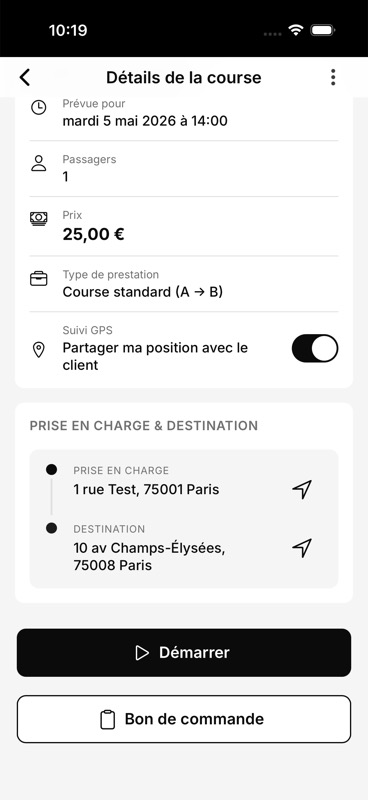
Détails de la course — adresses + boutons Démarrer / Bon de commande Touchez « Démarrer » dès que vous êtes en route vers la prise en charge. L’app passe en mode trajet actif : votre position est partagée avec le client (s’il a le toggle activé), le suivi kilométrique démarre, et le minuteur de course s’allume.
Touchez l’icône de navigation (flèche en haut à droite des adresses) pour ouvrir l’itinéraire dans votre app GPS préférée — vous pouvez configurer Waze, Google Maps ou Plans dans Paramètres → Application de navigation.
À l’arrivée à la prise en charge, basculez le statut sur « Arrivé chez le client ». Le client reçoit une notification.
Quand le client est à bord, touchez « Démarrage de la course » : l’app commence à compter la durée et la distance facturables.
À la destination, touchez « Terminer la course ». Vous arrivez sur l’écran de paiement : solde restant à régler (si un acompte a déjà été versé), suppléments éventuels (bagages, attente, péage), notation client et envoi de la facture.
Pendant la course
- Le toggle « Suivi GPS » (Partager ma position avec le client) est activable/désactivable à tout moment. Désactivez-le si le client préfère plus de discrétion.
- Le bouton « Bon de commande » génère un PDF récapitulatif que vous pouvez présenter au client à bord ou imprimer.
- Le bouton « Appeler » lance un appel direct vers le numéro du client — utile en cas de retard ou de difficulté pour le retrouver.
- Le chat intégré (icône bulle à côté du client) permet d’échanger des messages écrits sans partager votre numéro personnel.
Cas particuliers
- Client absent à la prise en charge : appelez d’abord, puis attendez. Si vous avez configuré une clause d’attente dans votre grille tarifaire, le compteur d’attente démarre automatiquement après 5 minutes (paramétrable). Au bout de 15 minutes sans nouvelles, vous pouvez clôturer la course en « No-show » : le client est facturé selon vos conditions générales.
- Itinéraire modifié en cours de course : utilisez le bouton « Modifier » pour ajouter une étape ou changer la destination. Le devis est recalculé en temps réel et le client voit la mise à jour sur sa page de suivi.
- Perte de signal GPS : l’app continue à enregistrer la course ; les portions sans signal sont reconstituées par interpolation à la reprise du signal. La distance facturée reste fiable.
- Crash de l’app pendant la course : rouvrez l’app, la course en cours est restaurée à l’identique grâce à la sauvegarde locale. Vous reprenez exactement où vous étiez.